


 |
|
 |
Manuais de Configuração de Equipamentos
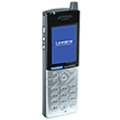
Linksys WIP330

O telefone IP Wireless-G Linksys WIP330 permite alta qualidade de voz sobre IP (VoIP) através de uma rede Wireless-G e uma conexão de alta velocidade. Conecte em sua casa, escritório ou em um hotsport público e faça chamadas de baixo custo através da tecnologia da InPhonex de telefonia IP.
O aparelho permite discagem peer-to-peer, discagem rápida, teleconferência, chamada em espera, transferência de chamadas, redirecionamento de chamadas, mudo, espera e toques personalizados. O grande visor LCD colorido de alta resolução permite uma interface de usuário de fácil e rápida configuração, podendo ser configurado rapidamente para utilização em viagem em pontos co cobertura WiFi.
Antes de você começar, certifique-se que a sua rede tem uma conexão de Internet ativa.

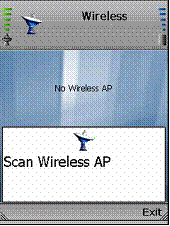
Pressione e segure o botão Power por dois segundos. O telefone IP irá resetar e automaticamente procurar por redes wireless. |

Procure por uma Rede Wireless |

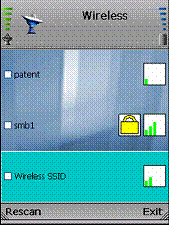
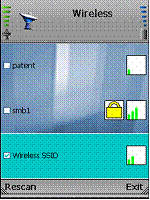
Uma lista de redes wireless irão ser mostrados com seus nomes identificação (também conhecidos como Service Set Identifier ou SSID), status de segurança (um cadeado indica Wireless Secure), e força de sinal, que é indicado por uma barra.
Escolha a rede desejada, pressionando a tecla de seleção do centro (no meio do cursor de navegação).
Se a rede que você deseja não foi mostrada, selecione Rescan para procurar novamente. |
Selecione Redes Wireless |

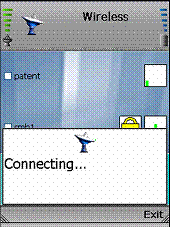
O telefone IP irá se conectar a rede que você selecionou automaticamente.
|

Conecte-se a uma Rede Wireless
|
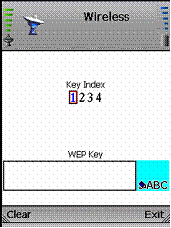
Se a WEP Security estiver abilitada na rede selecionada, uma nova tela irá aparecer. Utilizando o cursor de navegação, selecione a senha correta e então mova para o campoWEP Key field.
Coloque sua senha WEP de rede. Pressione a tecla central do cursor.
|
Coloque a senha WEP (Secured Network)
|
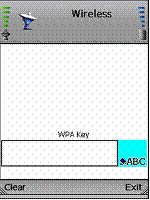
| Se a WPA Security estiver abilitada na rede selecionada, uma nova tela irá aparecer. Coloque a senha WPA da rede. Pressione a tecla central do cursor. |

Coloque a senha WPA (Secured Network)
|

Você será notificado quando o telefone IP foi conectado na rede e um sinal irá aparecer próximo ao nome da rede.
Selecione Exit. |
Conexão com Sucesso |
A tela standby vai aparecer. Selecione Menu .
|
Selecione Menu |

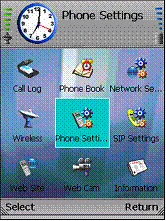
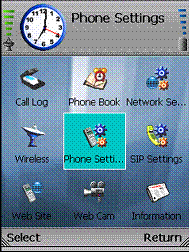
Phone Settings estará marcado. Navegue no menu e então selecione SIP Settings. (SIP é o protocolo utilizado pelo VoIP InPhonex para realizar e receber chamadas.)
|
Selecione SIP Settings |
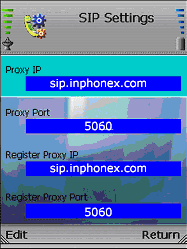
Uma lista de configurações SIP serão mostradas. Para a configuração da Proxy IP, selecione Edit .
|
Edite a Proxy IP |
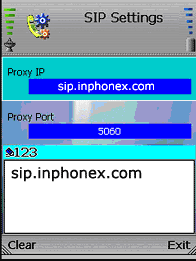
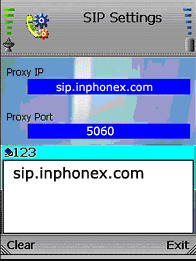
Coloque o endereço do Proxy Server nesta janela e então pressione a tecla de seleção no centro do cursor. |
Salve a Proxy
|
| Quando você terminou de efetuar as alterações no menu Advanced Settings, pressione a tecla Back até que você retorne ao menu Profile. |
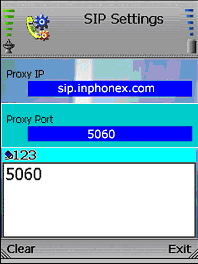
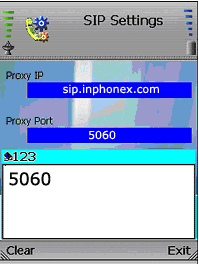
Salve a Porta Proxy
|

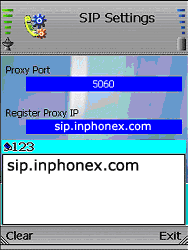
Desca até Register Proxy IP e selecione Edit.
Coloque o endereço de Register Proxy nesta janela e então pressione o botão de seleção no meio do cursor.
|

Salve a Register Proxy IP |

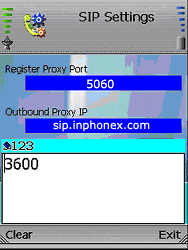
Desça até Register Proxy Port e selecione Edit.
Coloque o número da Porta Register Proxy nesta janela e então pressione o botão de seleção no meio do cursor.
. |

Salve a Porta Register Proxy |

Desça até Outbound Proxy IP e selecione Edit .
Coloque o endereço do Outbound Proxy IP nesta janela e então pressione a tecla de seleção no meio do cursor.
|

Salve o Outbound Proxy IP |

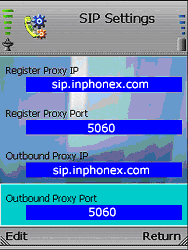
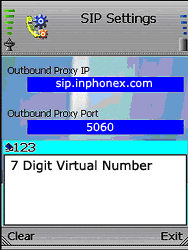
Desça até Outbound Proxy Port e selecione Edit .
Coloque o número da Porta Outbound Proxy nesta janela e então pressione a tecla de seleção no meio do cursor. |

Edite a Porta Outbound Proxy |

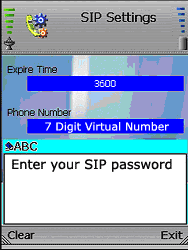
Nosso Expire Time padrão é 3600 segundos.
Coloque o Expire Time nesta janela e então pressione a tecla de seleção no meio do cursor. |
Salve o Expire Time |

Desça até Phone Number e selecione Edit.
Coloque o Virtual Number que você usará neste equipamento e então pressione a tecla de seleção no meio do cursor.
|

Salve o Phone Number |

Desça até User Name e selecione Edit.
Coloque seu User Name nesta janela e então pressione o botão de seleção no meio do cursor.
|

|

Desça até Password e selecione Edit.
Coloque o Password e então pressione a tecla de seleção no meio do cursor. |
Salve o Password |

Na tela SIP Settings, selecione Return.
|

Salve as SIP Settings |

No main menu, selecione Return .
|

Retorne para a Tela Standby |
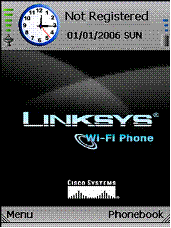
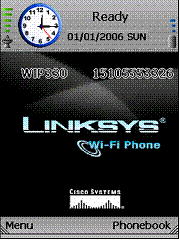
A tela Standby irá indicar que o telefone IP já está pronto para fazer e receber chamadas.
|

Tela Standby |
Pronto! Você já pode fazer e receber chamadas!
|
|
|
 |